Tips Cara Mengetahui Ciri-ciri dan Solusi Kerusakan Pada Laptop

Tips Cara Mengetahui Ciri-ciri dan Solusi Kerusakan Pada Laptop - Laptop?? siapa yang tidak kenal dengan nama ini. Laptop atau notebook adalah sebuah komputer kecil yang dapat dibawa-bawa kemana kita berada dan dapat dipergunakan dimana saja saat diperlukan. Untuk sekarang ini laptop bukan merupakan barang mewah karena siapapun dapat dengan mudah memilikiya, karena untuk sekarang ini laptop merupakan barang yang sudah murah dan menjadi kebutuhan pokok untuk kita semua ini.
Dalam tutorial singkat ini IT Newbie akan membahas Tips Cara Mengetahui Ciri-ciri dan Solusi Kerusakan Pada Laptop yang terkadang untuk orang yang awam dan yang belum mengetahui ciri-ciri dari kerusakan pada laptop. Mungkin tutorial ini sangat bermanfaat bagi anda semua. Silakan membaca sampai habis ya.
Berikut ini Ciri-cirinya :

Ciri Kerusakan Memory Laptop / Notebook :
Pada saat dihidupkan tidak tampak tampilan sama sekali, blue screen pada saat mulai loading Operating System. Bisa juga keluar suara beep berulang-ulang.

Ciri Kerusakan Motherboard / IC regulator Laptop / Notebook :
Dihidupkan agak sulit, batere tidak mau discharge, Mati Total. Indikator charger nyala, setelah dicarge lampu indikator pada charger mati (konslet). Jadi terjadi arus balik pada powernya. Kerusakan ini sering terjadi. 

Ciri Kerusakan LCD Laptop / Notebook :
Layar tidak tampil gambar, menyala tapi keluar garis-garis vertikal, tampak blok hitam, dan gambar tidak simetris / acak.
Solusi : coba cek dulu konektor ataupun soket-soket yg berhubungan dengan monitor. 

Ciri Kerusakan Keyboard Laptop / Notebook :
Beberapa tuts tidak berfungsi, keluar bunyi beep panjang pada saat laptop dinyalakan, cursor berjalan tidak stabil / bergerak sendiri.
Kerusakan yang lebih parah : biasanya konslet dan ini menyebabkan Laptop / Notebook setelah booting, restart-restart terus.  

Ciri Kerusakan Charger Laptop / Notebook :
Batere tidak mau di charge, tidak ada indikator masuk power, laptop di charge posisi hidup malah kemudian mati. Layar bergetar tidak stabil. 

Ciri Kerusakan DVD / CD room Laptop / Notebook :
Tidak mau membaca CD, indikator CD off. 

Ciri Kerusakan Hardisk Laptop / Notebook :
Loading data / System lambat, berbunyi tidak normal, tidak bisa masuk windows, belum sampai login windows sudah restart sendiri. 

Ciri Kerusakan Chipset / VGA Laptop / Notebook :
Layar tidak tampil, Layar Putih, garis garis warna tidak beraturan. 

Penjelasan di atas merupakan ciri-ciri kerusakan yang sering terjadi pada laptop / notebook secara hardware.

Sedangkan ciri-ciri kerusakan laptop / notebook secara software antara lain :
1. Tidak mau booting ke OS
2. Pada Loading awal desktop banyak informasi error
3. Proses Loading sangat Lambat
4. Tidak bisa membuka Aplikasi
5. Flasdisk Tidak bisa di baca
6. Folder Option pada Explorer Tidak bisa di buka
7. File regedit tidak bisa di eksekusi

Segera Hubungi Kami
Faid (Marketing Service Surabaya)
Email : karunia_mandiri@yahoo.com
Telp : (031) 8705532
No Hp : 085655015212/ 08123120611
atau di lokasi Service Surabaya
jln. Kedung Asem No 47 Rungkut Surabaya

Tips Membeli Kartu Grafis / VGA Card

Tips Membeli Kartu Grafis / VGA Card ini supaya kita jangan salah dalam memilih Kartu Grafis atau VGA Card. 

Memilih Kartu Grafis atau VGA Card ada beberapa syarat yang perlu kita perhatikan sebelum membelinya. 

Berikut Tips Panduan Membeli Kartu Grafis / VGA Card:

1. Jangan Tergiur Dengan Besarnya Memori
Contoh : Membeli sebuah VGA card type Radeon X1300 dengan kemampuan memory sebesar 512Mb tidaklah sehebat kalau dibandingkan dengan Radeon type X1600 dengan memory 256Mb. Mengapa? Karena yang menentukan kekuatan VGA Card adalah fitur penunjang GPU.

2. Graphics Processing Unit (GPU)
Masing2 produk Kartu Grafis / VGA Card terbagi menjadi 3 katagori yaitu VGA low-end, mid end, high end. Sebagai perbandingan harga untuk VGA” jenis low-end bisa dibeli dengan harga di bawah 1 jt mid-end antara 1-2 jt, untuk high-end dr 2 jt s/d 8jt.

Type High-End class jelas yang terbaik namun cukup tinggi dari segi harga, selain itu variannya juga banyak misal GT, GS, GTX, XT, dan yang tertinggi adalah XTX, yang membedakan varian tersebut bisanya dari level shader, clock speed dan jumlah pipeline yang dimiliki.

3. Clock Speed VS Pipeline
Sudah tidak jamannya lagi melihat VGA hanya dari Clock ratenya. Yang harus di perhatikan ialah jumlah pipeline yang ada di dalam setiap kartu grafis. Manfaatnya melihat pipeline baru terasa kalau kita membeli VGA clas menengah & ke atas. 

Biasanya kartu grafis kelas menengah telah ditanamkan dengan 8 - 12 pipelines. Buat yang kelas diatasnya biasanya tertanam rata” 16 pipelines. Clock speed yang tinggi jelas jadi nilai plus tapi kalau para gamer mau meluangkan waktu sebelum membeli & membandingkan antara clock speed & pipeline, kita akan lebih beruntung. ”Lebih baik memiliki 8 pipeline dengan clock speed rendah, daripada 4 pipelines dengan clock speed lebih besar."

4. Tunggu waktu yang tepat
NVidia & ATI seteru yang tidak akan pernah berhenti bersaing. Keuntungannya hampir setiap 12-18 bln 1x kita akan menemukan kartu grafis dengan Chip” terbaru. Setiap merilis produk, vendor kartu grafis akan menyertakan beragam feature baru seperti high definition video dan peningkatan clockspeed. Pastikan dengan benar” agar yakin dengan kartu grafis yang kita beli.

Jangan sampai menyesal, karena uang yang dikeluarkan tidak sedikit. Jika tidak terlalu mementingkan produk baru cari saja Kartu Grafis tipe lama dengan kerja yang maksimal. Biasanya harganya cukup miring, apalagi dibarengi dengan dirilisnya VGA model baru, kartu grafis lama pasti turun harganya.

5. Jangan Terlampau Mahal
GeForce 7900 GT adalah kartu grafis kelas hight-end dengan harga 2-3 jt. Kartu grafis paling baru yang bisa kita cari ditoko harganya pasti di atas 5Jt. kalau gamer cari performance degan harga 2-3Jt, Kita bisa mendapatkan kartu grafis berkualitas.

Sayangkan uang 5Jt kalau cuma dipakai untuk VGA saja. Kita bisa bandingkan harga VGA tipe lama & baru. Jika memang selisih harganya tidak terlalu jauh pilih yang baru saja. Tapi jika terlampau jauh mengapa tidak pilih yang murah saja?

6. Perhatikan Power Supply
Power Supply adalah salah satu faktor yang paling penting dari perangkat komputer (Tips Memilih Power Supply). Dulu memang Power Supply adalah pilihan no 3 ketika kita beli PC. Tapi sekarang lain, karena ramainya hardware baru yang memerlukan daya besar. 

Untuk kartu grafis kelas low-end biasanya dibekali power supply 300-350watt. Tapi VGA clas mid & high minimal memerlukan 400-450 watt. VGA card tipe ATI Radeon Crossfire X1900XTX malah butuh power supply minimal 600 watt.

7. Pilih AGP atau PCI Express ?
PCI Express adalah pilihan yang terbaik. PCI-E telah menggantikan posisi AGP sebagai slot VGA yang telah cukup lama bertahan.

8. SLI dan Crossfire
Khusus yang punya budget lebih bisa dapatkan 1 VGA card dgn 4 GPU sekaligus dengan membeli GeForce 7950 GX2 kartu grafis dual card memang berat dari segi harga, tapi puas dari segi kualitas. Pelajari komponen yang ada di motherboard agar sesuai.

Dengan kartu grafis dual card yang ingin dibeli pilihannya ada 2 yaitu SLI dari Nvidia atau Crossfire dari ATI. Kedua vendor kartu grafis itu biasanya telah menyertakan merk motherboard yang sesuai dgn kartu grafis yang mereka rilis.

9. Budget Pas-pasan Pergunakan VGA onboard.
Terbatasnya budget kadang tidak ada pilihan lain. VGA onboard yang punya kemampuan terbatas terpaksa jadi plihan. Untuk mengerjakan aplikasi Word dan grafis sederhana memang cukup. 

Segera Hubungi Kami
Faid (Marketing Service Surabaya)
Email : karunia_mandiri@yahoo.com
Telp : (031) 8705532
No Hp : 085655015212/ 08123120611
atau di lokasi Service Surabaya
jln. Kedung Asem No 47 Rungkut Surabaya

Cara Memperbaiki/Repair Windows 7 dengan Startup Repair Tanpa Instal Ulang

Panduan Teknisi Komputer - Startup repair merupakan tool yang digunakan untuk memperbaiki error yang terdapat pada windows dengan cara mengganti file operaint sistem yang hilang maupun file sistem yang rusak. Sebelum menjalankan startup repair, anda memerlukan CD instalasi windows 7. Kemudian pastikan semua flashdisk, hdd external telah anda cabut dari komputer anda.
  • Masuk BIOS, ubah first boot ke dvd, save
  • Tekan sembarang tombol ketika muncul tulisan "press any key to boot from cd or dvd"
  • Atur tanggal dan bahasa
  • Klik "Repair your computer", tunggu prosesnya
  • Pada 'System recovery tool", pilih yang atas, "Use recovery tools....", lalu klik next
  • Kemudian muncul beberapa pilihan menu seperti gambar di atas, plih "Startup repair"
  • Tunggu Proses hingga selesai, lalu klik "Finish"

Sebagai tambahan, mungkin cara ini tidak akan memperbaiki sistem anda, ada beberapa kasus sehingga sistem tidak bisa diperbaiki melalui startup repair. 

Segera Hubungi Kami
Faid (Marketing Service Surabaya)
Email : karunia_mandiri@yahoo.com
Telp : (031) 8705532
No Hp : 085655015212/ 08123120611
atau di lokasi Service Surabaya
jln. Kedung Asem No 47 Rungkut Surabaya
Masalah Komputer Terlalu Panas Lalu Komputer Mati Sendiri

Mengapa komputer terlalu panas, lalu komputer mati sendiri? Itulah keluhan yang paling banyak datang ke saya, baik melalui komentar maupun melalui e-mail. Oleh karena itulah saya tergugah untuk menulis artikel ini yang mudah-mudahan sama persis yang dialami oleh Anda yang ingin bertanya kepada saya. Harapannya adalah jika suatu saat ada lagi yang bertanya maka tinggal saya rekomendasikan mebaca artikel ini. Sebagai catatan jika Anda berniat memperbaiki sendiri komputer Anda, sebaiknya baca juga artikel Persiapan Menjadi Maintenance Komputer yang pernah saya tulis.

Mengapa komputer terlalu panas, lalu komputer mati sendiri? Pada umumnya ada banyak hal yang menyebabkan komputer menjadi overheating alias terlalu panas baik itu penyebab dari hardware maupun juga dari setting sofware. Sedangkan komputer mati sendiri juga salah satu penyebabnya adalah karena terlalu panas tadi atau juga permasalahan pada software komputer Anda. Inti permasalahannya disini adalah penyebab komputer terlalu panas. Berikut ini saya akan berikan beberapa hal yang bisa menyebabkan komputer menjadi overheating.

Harus dibedakan antara komputer cepat panas dengan komputer terlalu panas. Ada perbedaan antara processor AMD dengan Intel. Processor terbaru Intel hanya membolehkan panas sampai 72oC sedangkan AMD bisa sampai 85oC jadi ada perbedaan signifikan apabila diraba dengan tangan. Tetapi jika masalah panas ini kemudian menyebabkan komputer jadi lambat atau mati sendiri barulah jadi masalah.

Kebocoran dari Power Suply. Jika terjadi kebocoran pada Power Suply, tegangan listrik keluar menuju mainboard dan komponen lain akan naik. Naiknya tegangan listrik ini akan menyebabkan 2 kemungkinan yaitu seluruh komponen listrik CPU jadi panas, atau salah satu/beberapa komponen langsung rusak. Solusinya; saya anjurkan agar menggunakan Stabilizator untuk menjaga tegangan listrik.

Komputer digunakan main game. Jika komputer digunakan main game, maka untuk menampilkan permainan yang sempurna, ada setidaknya 3 komponen yang bekerja berat secara langsung yaitu Processor, Memory Utama dan VGA. Pekerjaan berat yang dilakukan terutama oleh Processor akan menimbulkan panas yang lumayan tinggi dan bisa saja menyebabkan komputer langsung mati sendiri. Solusinya; tambahkan kipas pengisap pada bagian belakang CPU untuk mengisap udara panas dari dalam.

Kipas pendingin rusak, kotor berdebu. Jika kecepatan kipas sudah menurun atau sangat berdebu maka suply udara pendingin juga akan menurun sehingga Processor menjadi overheating. Solusinya; buka kipas pendingin, bersihkan dari debu lalu pastikan bahwa kipas tersebut masih berputar dengan normal. Kipas pendingin yang dicurigai sudah loyo sebaiknya diganti saja.

Aluminium Heatsink (pendingin) Processor atau pada VGA berdebu/kotor. Jika kipas sudah tidak ada masalah, pastikan bahwa aluminium pendingin cukup bersih dari debu karena debu bisa menghambat proses pendinginan yang disuply oleh kipas. Solusinya; bersihkan heatsink ini dengan baik dan sebaiknya ini dilakukan setiap 6 bulan sekali.

Kedudukan Aluminium Heatsink (pendingin) tidak tepat. Jika aluminium ini tidak menempel dengan tepat pada badan processor, maka processor akan overheat lalu kemudian komputer pasti mati sendiri. Solusinya; Jika anda bisa melakukannya (harap berhati-hati) buka kipas dan periksa apakah aluminium heatsink menempel dengan tepat pada Processor? Kalau perlu buka aluminium pendingin dan bersihkan pasta pada permukaan permukaan processor lalu oleskan kembali pasta yang baru(mengenai pasta untuk processor banyak dijual ditoko spare part kompi)

Setting BIOS. Jika Anda melakukan overclok pada BIOS maka salah satu resikonya adalah komputer akan menjadi panas, bahkan yang terburuk adalah bisa menyebabkan komputer tidak berfungsi sama sekali. Solusinya; jika overclok ini penyebabnya, selakan kembalikan BIOS ke posisi normal kembali.

Catatan ; Untuk kasus komputer mati sendiri tidak bisa dipukul rata penyebabnya karena terlalu panas sebab persoalan komputer mati sendiri bisa sangat beragam penyebabnya. Ada baiknya Anda menginstall software yang bisa Anda gunakan untuk memonitor PC Anda misalnya misalnya parameter tegangan, temperatur, kecepatan kipas dan lain-lain.

Segera Hubungi Kami
Faid (Marketing Service Surabaya)
Email : karunia_mandiri@yahoo.com
Telp : (031) 8705532
No Hp : 085655015212/ 08123120611
atau di lokasi Service Surabaya
jln. Kedung Asem No 47 Rungkut Surabaya

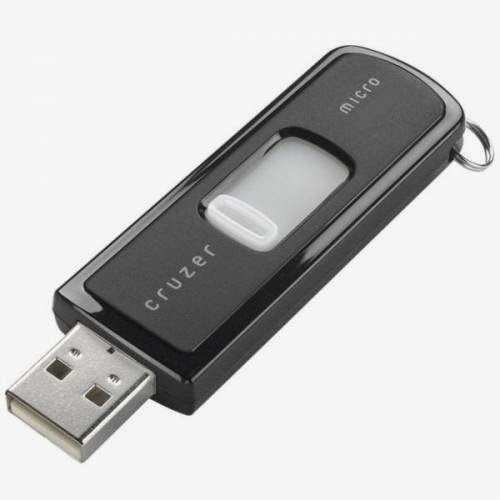
Cara Memperbaiki Flashdisk yang Error tidak bisa di Format

Cara Memperbaiki Flashdisk yang Error tidak bisa di Format - Tentunya agan semua tau apa itu flashdiks, flashdisk merupakan sebuah alat atau media penyimpan data yang sangat praktis di gunakan oleh manusia karena bentuknya yang kecil imut dan bisa di bawa kemana saja. tapi ada kendalanya nih gan flashdiks saya tidak bisa di format, bagaimana mengatasinya?

menformat flashdiks bertujuan untuk menghapus semua data yang ada di dalamnya agar bersih, dengan format mengformat flashdisk makan data maupun virus di dalamnya akan hilang, nah ada beberapa penyebab flashdisk kita tidak bisa di format nah inilah salah satu solusi yang bisa kita lakukan. langsung simak Cara Memperbaiki Flashdisk yang Error tidak bisa di Format berikut :

Sebelum melakukan cara-cara berikut sebaiknya anda mencoba untuk menancapkan Flashdisk anda ke Windows dan PC lain yang terinstall Windows xp,7,8 Untuk melakukan pemformatan. Apabila masih belum bisa juga anda bisa melakukan cara-cara seperti berikut :

1. Masukkan Flashdisk ke dalam port USB yang ada pada laptop/CPU.
2. Klik Start kemudian pilih RUN.
3. Setelah tampilan RUN muncul ketikkan "compmgmt.msc". Ketik tanpa tanda petik.
4. Setelah itu akan muncul program bernama "computer management"
5. Pilih storege yang berada di tengah setelah itu pilih disk management.
6. Di sini flashdisk anda akan terdeteksi.
7. Jika flashdisk anda sudah terdeteksi selanjutnya klik kanan pada flashdisk yang sudah terdeteksi tersebut.
8. Setelah itu pilih "create partition".
9. Lalu klik kanan pilih "format".
10. Pemformatan flashdisk anda telah selesai.

Lakukan jika masih belum bisa :
biasanya flashdisk tidak bisa di format dikarnakan terdapat write protection di dalamnya. maka kita harus menghapunya terlebih dahulu sebelum bisa di format. coba tutorial berikut :
1. Tekan tombol Window + R berbarengan
2. Pilih perintah "regedit" (tanpa tanda petik lalu tekan enter.
3. Kemudia akan muncul kotak dialog baru, tekan Ctrl+F.
4. Ketik tulisan berikut "write protected" (tanpa tanda petik) pada kotak searching, pilih Find Next dan segera hapus jika menemukan keterangan write protected. Caranya dengan melakukan klik kanan memunculkan pesan hapus.
5. Jika muncul dialog konfirmasi tekan Oke untuk menyetujui
6. Write protected sudah terhapus kodenya dan mobile flashdisk kembali ke kondisi semula.
7. Tutup dialog Registri Editor, cabut flashdisk lalu restart komputer Anda
8. Setelah cara perbaikan diatas selesai dengan sempurna, biasanya flashdisk sudah bisa dipakai kembali karena kode write protectednya sudah hilang. Semisal flashdisk masih mengalami kendala gunakan cara kedua yaitu menggunakan software.

Segera Hubungi Kami
Faid (Marketing PT.Karunia Mandiri Consultant)
Email : karunia_mandiri@yahoo.com
Telp : (031) 8705532
No Hp : 085655015212/ 08123120611
atau di lokasi PT. Karunia Mandiri Consultant
jln. Kedung Asem No 47 Rungkut Surabaya

Cara Mudah Ganti Wallpaper Logon Windows 7

Tampilan gambar latar pada Logon Windows 7 secara default telah ditentukan oleh Microsoft. Jika kamu bosan, ada cara mudah untuk menggantinya. Kamu tidak perlu menggunakan aplikasi tambahan untuk itu, cukup dengan cara menyunting registri dan sedikit modifikasi pada konfigurasi bawaan Windows 7. Namun trik berikut ini hanya berlaku pada Windows 7 Professional, Enterprise, dan Ultimate Edition saja. Berikut langkah-langkahnya:

1. Modifikasi registri

Klik Start, pada kolom search ketik regedit dan tekan Enter. Masuk ke ke direktori kunci HKEY_LOCAL_MACHINE\SOFTWARE\Microsoft\Windows\CurrentVersion\Authentication\LogonUI\Background. Pada kolom di sebelah kanan terdapat nama OEMBackground. Klik ganda, ubah Value data menjadi 1 dengan pilihan base pada hexadecimal, klik OK dan tutup regedit.

2. Ubah policy

Selanjutnya masuk ke Local Group Policy Editor. Klik Start dan pada kolom search ketik gpedit.msc dan tekan Enter (fungsi ini tidak terdapat pada Windows 7 Starter, Home Premium, dan Home Basic). Pada jendela Local Group Policy Editor, arahkan ke Computer Configuration\Administrative Templates\System\Logon. Cari nama setting yaitu Always use custom login background. Klik ganda dan pilih Enable untuk mengaktifkannya. Klik Apply dan tutup jendela.

3. Folder gambar

Kamu bisa memilih gambar apapun berformat JPG. Jika ingin tampilan gambar sempurna, pastikan gambar tersebut memiliki resolusi yang disesuaikan dengan resolusi layar monitor dan ukuran file tidak boleh lebih dari 256 KB. Masuk ke folder C:\Windows\System32\oobe\info\backgrounds. Jika hanya menemui folder C:\Windows\System32\oobe\ saja, kamu bisa membuat sendiri folder tersebut.

4. Pilih gambar

Setelah masuk ke folder background, secara default akan terdapat file JPG dengan nama BACKGROUNDDEFAULT. Jika folder ini kosong, tidak masalah karena kamu akan memasukkan sendiri file gambar yang telah kamu pilih. Sebelumnya rename dahulu nama file gambar yang kamu pilih menjadi BACKGROUNDDEFAULT.JPG. Usahakan untuk memilih gambar dengan resolusi yang sesuai dengan monitor. Untuk gampangnya, kamu bisa mengikuti resolusi dari gambar BACKGROUNDDEFAULT yang sudah ada sebelumnya.

5. Test wallpaper

Proses selesai, untuk mencobanya kamu tidak perlu melakukan restart, cukup tekan tombol Windows+L dan lihat perubahan yang terjadi pada tampilan pada Logon.

Konsultasi Permasalahan seputar Laptop/PC HUBUNGI:
KEPUASAAN ANDA ADALAH TUJUAN KAMI
Laptop,Komputer Anda Bermasalah?
Segera Hubungi Kami :
Faid (Servis Surabaya)
Email : karunia_mandiri@yahoo.com
Telp : (031) 8705532
No Hp : 085655015212 / 08123120611
PIN BB: 74D0C3EB
atau di lokasi ServisSurabaya
jln. Kedung Asem No 47 Servis Surabaya

Penyebab dan Cara Memperbaiki Laptop/Komputer Lemot,Lelet

Permasalahan komputer ataupun laptop yang lambat dalam bekerja memang seringkali merugikan bagi para penggunanya. Banyak pekerjaan yang tidak kunjung selesai dikarenakan kinerja komputer dan laptop yang sangat lemot. Ada beberapa hal yang menyebabkan komputer anda berjalan lambat. Berikut adalah Penyebab dan Cara Mengatasi Laptop/Komputer Lemot/Lambat,

Berikut adalah beberapa penyebab kenapa komputer atau laptop menjadi lambat, silahkan anda baca satu persatu dan coba terapkan di komputer anda. Karena keenam faktor berikut adalah faktor yang umum ataupun sering terjadi.

File temp. yang terlalu besar.
Ketika kita mengakses Internet melalui komputer kita, maka komputer akan menyimpan beberapa data ke dalam folder temp (Baca juga: Cara membersihkan file temporary Internet). ketika folder ini sudah sangat besar, bisa jadi ini akan memperlambat kinerja komputer anda. Cara yang paling mudah adalah dengan membersihkan folder tersebut dengan menggunakan software 'Ccleaner'.

Cara menjalankan, install ccleaner yang sudah anda download, buka aplikasi ccleaner, lalu klik analyze, tunggu sampai proses selesai. Setelah itu, untuk membersihkan file temp, klik tombol run cleaner.


Terlalu banyak program yang terinstall
Terkadang kita kurang memperhatikan poin ini, kita sering menginstall software-software yang sekiranya tidak terlalu penting bagi pekerjaan kita. Akibatnya, komputer akan menjalankan banyak sekali program pada saat komputer pertama kali dihidupkan. Jelas ini sangat membebani komputer. Cara mengatasinya sangat mudah, anda bisa uninstall aplikasi yang tidak terlalu penting pada control panel atau mendisable aplikasi tersebut agar tidak berjalan ketika komputer dihidupkan, caranya buka software Ccleaner => pilih tab tool => startup => disable aplikasi yang tidak terlalu penting.

Kemudian, anda juga bisa menguninstall program-program tidak jelas yang ada pada komputer anda melalui control panel. Klik Windows, klik Control Panel, klik uninstall program, lalu pilih program yang tidak terpakai untuk di uninstall.

Spesifikasi komputer lebih rendah dari spesifikasi yang dibutuhkan oleh aplikasi
Jika komputer anda sudah bisa bekerja mulus tetapi pada saat bermain game komputer anda terasa sangat berat danlambat, itu berarti game yang anda jalankan membutuhkan spesifikasi yang lebih tinggi lagi. Usahakan untuk melihat 'system requirement' game tersebut agar anda bisa membandingkannya dengan kemampuan komputer anda.

Spesifikasi komputer sudah terlalu jadul Ini adalah kasus yang paling umum. 
Spesifikasi komputer yang anda gunakan perlu diupgrade agar komputer bisa berjalan lancar. Usahakan komputer anda sudah menggunakan processor dual core dan ram minimal sebesar 2GB. Baca juga : Cara memilih spesifikasi komputer rakitan yang tepat

Kerusakan pada komponen komputer
Komputer anda bisa melambat kinerjanya jika terjadi kerusakan pada komponen komputer, contohnya pada hardisk. Hardisk adalah komponen yang paling peka. Contohnya adalah hardisk bad sector. Komputer anda akan berjalan sangat lambat sekali jika terjadi kerusakan seperti ini. Solusinya adalah mengganti dengan hardisk baru.
Baca juga : cara memperbaiki hardisk bad sector

Karena virus
Biasakan untuk selalu mengupdate database antivirus anda untuk menghindar serangan virus yang bisa memperlambat kinerja komputer anda.

Itulah sedikit cara untuk mengatasi laptop atau komputer yang berjalan lambat. Silahkan rawat komputer anda dengan baik, berishkan komponen, jangan install sembarang software, update antivirus secara berkala, upgrade komponen komputer dengan komponen yang lebih baik. Dengan begitu komputer anda akan bekerja secara maksimal dan tidak lemot lagi.